
主题
Codex CLI安装与使用:终端命令、Windows配置与国内模型接入全流程【2026年8月】
最后更新:2026-08-12
国内 Codex 与多模型 API 开发工具推荐
国内进行 Codex、代码、脚本或多模型 API 开发时,可以按任务选择以下第三方工具:
- 💻 Codex/编程训练(ZeoGPT):zeogpt.comCodex、代码、长文本和开发任务。
- 🔌 API/脚本接入(ZeoAPI):zeoapi.com多模型 API 接入、脚本和原型测试。
以上均为邀请链接。ZeoGPT 与 ZeoAPI 均为第三方服务,不是相关模型厂商的官方网站或官方产品;所列型号与能力来自平台标称,具体功能与可用性以登录后的实际页面为准。请勿上传账号密码、API Key、合同或其他敏感资料。
本站为独立教程博客,并非 OpenAI 或 Codex 官方网站,也不提供 AI 模型对话功能。文中所有安装与运行都在你自己的电脑或官方产品里完成。
先给结论:Codex CLI 三步就能跑通
Codex CLI 是 OpenAI 官方的终端编程代理,安装到本地后可以在你指定的目录里读代码、改文件、跑命令。要跑通它,核心就三步:装(npm install -g @openai/codex 或官方安装包)、登(用 ChatGPT 账号或 API Key)、跑(进项目目录输入 codex)。Windows 用户额外要处理 PATH 生效,国内用户则可以在 config.toml 里配置 base_url 与 wire_api 改走兼容网关。
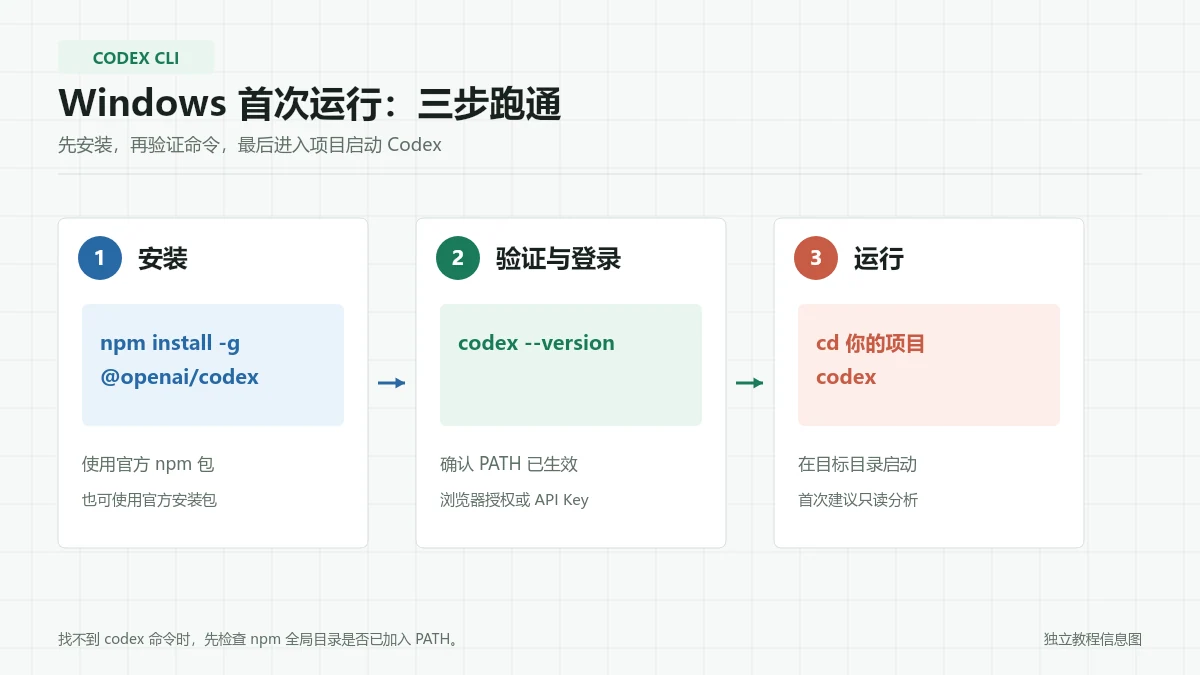
先完成安装并确认 PATH 生效,再登录并进入目标项目运行 Codex CLI。
这篇是终端 CLI 的完整上手链路,专注装好、登进去、跑第一个项目。如果你要的是图形客户端下载,看 Codex 官网入口与下载指南;要的是版本升级与卸载,看 Codex CLI 怎么更新。
Codex CLI 是什么:和桌面 App、IDE 插件怎么选
Codex 不是单一产品,而是 OpenAI 一组编程入口的统称。根据 OpenAI Codex CLI 官方文档,Codex CLI 是可以直接从终端运行的开源编程代理,能读取、修改并运行你所选目录里的代码。它的开源仓库地址是 github.com/openai/codex。
同一套 Codex 能力有三种主要形态,用途不同:
| 形态 | 运行位置 | 适合谁 | 典型场景 |
|---|---|---|---|
| Codex CLI | 终端 / PowerShell / WSL | 习惯命令行、要脚本化的人 | 本地项目分析、批量改代码、跑构建 |
| Codex 桌面 App | 图形界面 | 想点选项目、看任务列表的人 | 并行管理多个项目与会话 |
| IDE 插件 | VS Code 等编辑器内 | 边写边用的人 | 在编辑器里选中代码直接对话 |
如果你更习惯在编辑器里用,参考 Codex VS Code 插件与 API 使用指南;桌面版和沙箱能力看 Codex Windows 桌面版与 Sandbox 指南。本文只讲 CLI。
安装前准备:Node.js/npm 版本与系统核对
用 npm 方式安装前,先确认本机环境,避免装到一半报错:
bash
node -v
npm -v
准备清单:
- Node.js:装较新的 LTS 版本更稳妥,太旧的 Node 可能不被支持。
- npm:随 Node 一起安装,确认能正常输出版本号。
- 操作系统:官方支持 macOS、Linux,以及 Windows(原生或通过 WSL)。具体最低运行环境以官方仓库 README 为准。
- 磁盘与网络:留出安装空间,登录环节需要能打开浏览器完成授权。
如果不想装 Node 环境,可以跳过 npm,直接用官方独立安装包,见下一节的两种方式。
Windows 安装:npm 全局安装与官方安装包两种方式
Windows 用户是这篇的重点。两种方式二选一即可,装出来都是同一个 codex 命令。
方式一,npm 全局安装(已有 Node 环境时最快):
powershell
npm install -g @openai/codex
codex --version
方式二,官方安装包/脚本(不想碰 Node 时用):到 github.com/openai/codex 的 Releases 页面下载对应 Windows 的安装包,或按 README 提供的安装脚本执行。安装完同样用 codex --version 验证。
Windows 三个高频卡点:
- 终端选择混乱。PowerShell 可以直接用;WSL 里则相当于在 Linux 环境操作,路径和权限都按 Linux 走。二选一,别混着来。
- PATH 未生效。npm 全局安装后如果提示
codex不是可识别命令,多半是全局 bin 目录没进 PATH,或者没重开终端。 - 项目目录权限不清。不确定 Codex 能改哪些文件时,先在小项目里试,别一上来对着生产仓库跑。
关于 PATH 与 ChatGPT 登录的更细排错,看 OpenAI Codex CLI:Windows 安装、ChatGPT 登录、PATH 与首次运行排错。
macOS / Linux 安装与升级方式
macOS 常见两种:
bash
## 方式一:npm
npm install -g @openai/codex

## 方式二:Homebrew
brew install codex
Linux 通常走 npm 全局安装,或使用官方 Releases 提供的对应架构安装包。装完统一验证:
bash
codex --version升级思路:npm 装的用 npm install -g @openai/codex@latest 更新,Homebrew 装的用 brew upgrade codex。版本检查、升级失败与降级卸载的完整流程,单独整理在 Codex CLI 怎么更新,这里不重复展开。
登录方式对比:ChatGPT 账号 vs API Key
Codex CLI 当前支持两种登录方式,按你的账号情况选:
| 登录方式 | 怎么用 | 适合谁 | 注意点 |
|---|---|---|---|
| ChatGPT 账号登录 | 运行 codex 后按提示在浏览器完成授权 | 已有包含 Codex 的 ChatGPT 计划的人 | 需要浏览器能正常打开授权页 |
| API Key | 在配置里填入 OpenAI API Key | 想按调用计费、脚本化接入的人 | Key 属敏感信息,别写进提示词或提交到仓库 |
具体哪些 ChatGPT 计划包含 Codex、额度如何,以登录后的官方页面为准,本文不做承诺。如果你要基于 API Key 做更细的配置和 MCP 接入,看 Codex API Key、config.toml 与 MCP 配置指南。
常用命令与斜杠命令速查
装好登进去后,基础操作就这些:
bash
codex              # 在当前目录启动交互式会话
codex --version    # 查看版本
codex --help       # 查看命令与参数
进入会话后,常用斜杠命令用于管理上下文和审查(以你当前版本 /help 输出为准):
- 会话管理:新建、清空当前上下文
- 恢复会话:继续上一次未完成的任务
- 代码审查:让 Codex 说明它打算改哪些文件、改动理由
- 审批控制:切换只读、需确认、可写等模式
命令会随版本变化,最可靠的做法是进会话后先敲一次帮助命令看当前支持项。完整的斜杠命令清单,参考 Codex CLI 常用命令大全。
国内网络与模型接入:base_url、wire_api 与国产模型
Codex CLI 从设计上支持自定义网关。核心是编辑配置文件 config.toml(通常在用户目录下的 .codex 目录里),把请求改向 OpenAI 兼容网关:
toml
## 示意,具体字段与写法以官方文档和你使用的网关为准
[model_providers.custom]
base_url = "https://你的兼容网关地址/v1"
wire_api = "responses"   # 或 chat,取决于网关支持的协议
要点说明:
base_url指向兼容 OpenAI 协议的网关地址。wire_api决定用哪种接口协议,填错会导致请求格式不匹配。- 接入国产模型(如 DeepSeek 系列)时,需要目标服务提供 OpenAI 兼容接口,再把
base_url指过去。 - 配置前,先用官方默认方式确认 CLI 本身能跑通,再改网关,出问题时好定位。
base_url / wire_api 是否在你当前版本仍然有效,以官方仓库文档为准。接入 DeepSeek 与国产模型的完整思路,看 Codex 接入 DeepSeek 与国内模型指南。如果你只是想在国内高频跑中文编程任务、不想折腾网关,也可以直接用第三方平台 ZeoGPT 处理 Codex 类任务,用 ZeoAPI 做多模型 API 接入——两者都是第三方服务,不是官方产品,能力以登录后页面为准。
首次运行项目:权限、沙箱与审批
第一次在真实项目里跑,别急着让它大改。推荐这个顺序:
- 进入项目根目录,先运行
codex启动会话。 - 让它只读分析,不改文件:先摸清项目结构。
- 指定一个很小的目标,比如改一个函数、加一段测试。
- 要求它先说明打算改哪些文件、为什么。
- 确认后再放开写入,执行改动。
- 跑构建或测试,人工 review 后进下一步。
只读分析提示词示例:
text
请先阅读当前项目结构,不要修改任何文件。
输出:主要目录作用、构建命令、以及新增一篇文档需要改哪些文件。
确认无误后再执行改动:
text
现在只新增一篇文章文件,并把链接加入目录顶部。
不要覆盖已有文件,完成后运行构建命令验证。
Codex 默认带审批与沙箱机制,会在你授权的范围内操作。首次运行时保持较严格的审批模式,熟悉后再放宽。跨平台的环境要求与验证方法,见 Codex 跨平台安装环境指南。
常见报错排查清单
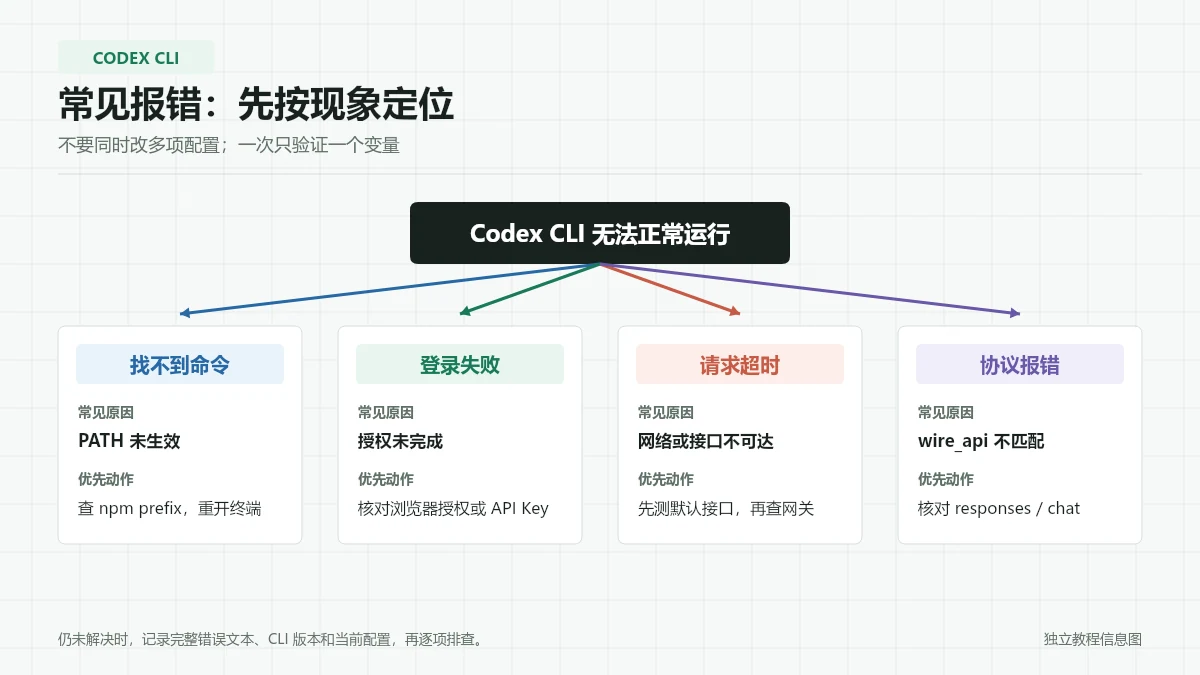
先按错误现象定位 PATH、授权、网络或 wire_api,每次只调整一个变量。
装完跑不起来时,先对照这几条:
- 输入 codex 提示找不到命令:PATH 未生效。运行
npm config get prefix找到全局 bin 目录,确认它在 PATH 里,然后重开终端。 - 登录授权反复循环:浏览器没完成授权,或授权页被网络拦截。换用能正常打开授权页的环境,或改用 API Key 方式。
- 请求超时 / 连接失败:网络到默认接口不通。检查网络,或按上文配置兼容网关的
base_url。 - wire_api 相关报错:协议填错。核对网关支持的是
responses还是chat,改成匹配的值。 - npm 全局安装报权限错误:Windows 用管理员终端重试;类 Unix 系统避免用 sudo 强装,优先修正 npm 全局目录权限。
- 版本过旧导致命令不存在:先
codex --version看版本,再按官方 Releases 升级。
安全提示:只用官方渠道
避坑清单:
- 只从 github.com/openai/codex 和 openai.com/codex 等官方渠道获取安装包,不要用第三方下载站的所谓“完整版”“绿色版”“破解版”。
- API Key、账号密码不要写进提示词,也不要提交到代码仓库。
- 首次在陌生项目里跑保持只读,确认审批模式后再放开写入。
- 配置国产模型网关时,先在测试目录验证,别直接对生产仓库操作。
事实边界:本文中的包名、命令和配置字段基于官方仓库与文档整理,版本号、可用登录计划、base_url/wire_api 的具体行为都会随 Codex 版本更新变化,请以 openai/codex 仓库 和 官方 CLI 文档 的当前内容为准。本站是独立教程博客,不代表 OpenAI 官方立场。
常见问题
Codex CLI 官方 npm 包名是什么?
目前官方在 GitHub 仓库 openai/codex 中提供的全局安装命令为 npm install -g @openai/codex,包名为 @openai/codex。最新版本号会随 Releases 更新,安装前建议先到官方仓库 Releases 页面核对。
Codex CLI 一定要用 npm 装吗?
不是。官方同时提供 npm 全局安装和独立安装包/脚本,macOS 也可通过 Homebrew 安装。没有 Node 环境或不想引入 npm 的用户可以直接用官方安装包,两种方式装出来的都是同一个 codex 命令。
Codex CLI 支持哪些登录方式?
当前支持两种:一是用包含 Codex 的 ChatGPT 计划账号登录(运行 codex 后按提示在浏览器完成授权),二是配置 OpenAI API Key。具体可用的计划与额度以登录后的官方页面为准。
国内网络下 Codex CLI 怎么接入模型?
Codex CLI 支持在 config.toml 里自定义 base_url 与 wire_api,把请求指向 OpenAI 兼容网关或国产模型的兼容接口。是否生效以你使用的网关文档和 Codex 当前版本为准,配置前建议先用官方默认方式确认 CLI 本身能跑通。
安装完输入 codex 提示找不到命令怎么办?
多数是 PATH 未生效。npm 全局目录没加入环境变量,或安装后没重开终端都会导致这个问题。先运行 npm config get prefix 找到全局 bin 目录,确认它在 PATH 中,然后关闭并重新打开终端。
Codex CLI 会不会自动改我的代码?
会在你授权的目录内读取和修改文件、运行命令,但默认带审批与沙箱机制。首次在陌生项目里运行时建议先让它只读分析,确认审批模式后再逐步放开写入权限。